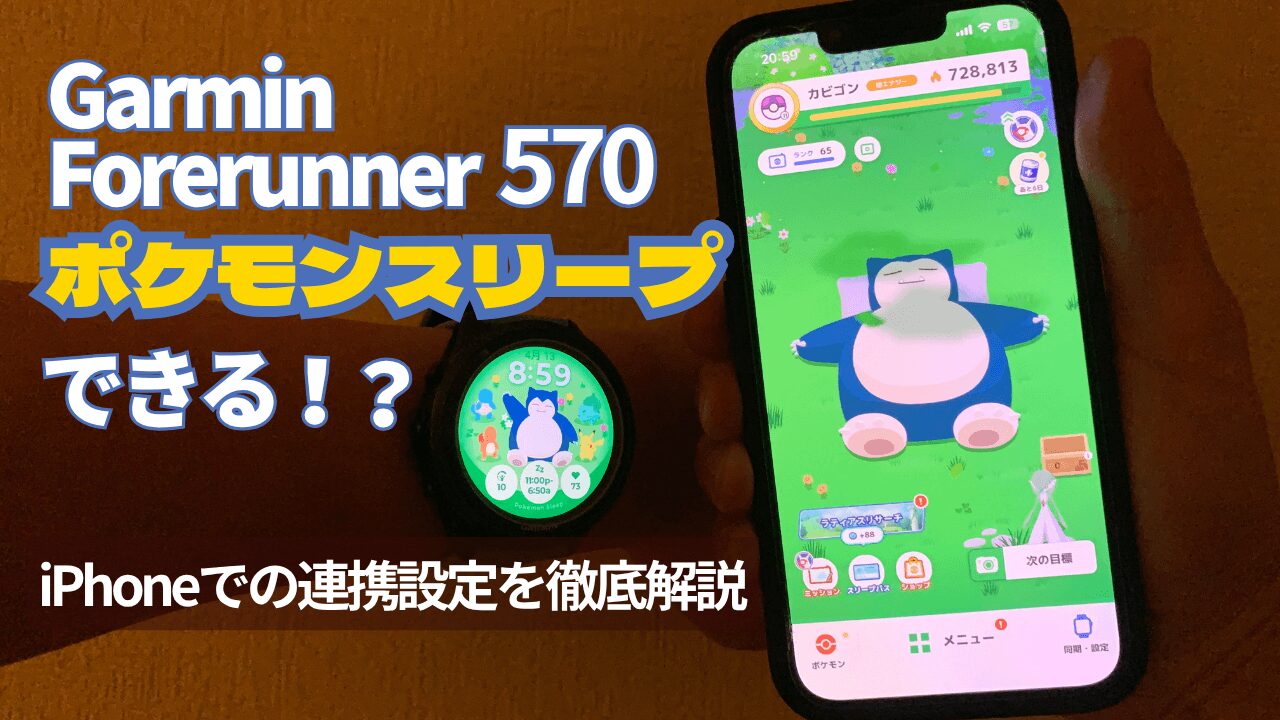
ポケモンスリープがついにGarminに対応しました。Garminユーザーがずっと待ち望んでいた連携がついに実現です。
2026年3月13日から、Garmin Forerunner 570をはじめとする多くのGarminデバイスをポケモンスリープと連携できるようになりました。Garminが計測した睡眠データをそのままポケモンスリープに取り込んで睡眠リサーチができます。
この記事では、すでにポケモンスリープを使っているiOSユーザー向けに、連携の手順・連携解除の方法をステップごとにわかりやすく解説します。設定は一度やってしまえばあとは自動なので、ぜひ参考にしてみてください。
📋 この記事でわかること
- Garmin Forerunner 570がポケモンスリープに対応しているかどうか
- 連携に必要なアプリと事前準備
- iOSでの連携手順(3ステップ)
- 連携解除の方法
Garmin Forerunner 570はポケモンスリープに対応している?
結論:対応しています。
2026年3月13日のアップデートでGarminとの連携機能が追加され、Forerunner 570は正式な対応端末として公式リストに掲載されています。連携開始の詳細はポケモンスリープ公式お知らせもご確認ください。
✅ ポイント
- Forerunner 570は公式の対応端末リストに掲載済み
- iOSはAppleヘルスケア経由で連携する仕組み
- 連携後は毎朝自動でデータが取り込まれる
自分のGarminデバイスが対応しているか確認したい方は、Garmin公式サポートセンター(対応機種一覧)をチェックしてみてください。なお、このページには非対応の製品一覧が表示されます。ご自身のデバイスがリストに掲載されていなければ対応しています。
なお、2026年11月1日まで、Garminの睡眠データを連携した方にポケサブレ×3がプレゼントされるキャンペーンも実施中です。連携するだけでもらえるので、まだの方はぜひ試してみてください。
Garminと連携するとこんなに便利!
手順の前に、連携することでどんなメリットがあるのかをまとめておきます。「連携してみようかな」と迷っている方はぜひ参考にしてみてください。
✅ メリット3つ
- スマホを枕元に置かなくていい 充電しながら別の場所に置けるので、寝る前のスマホダラダラ習慣も自然と減ります
- スマホのバッテリーを消耗しない これまでは充電しながらアプリを起動して一晩中計測していました。充電しながらの使用はバッテリーに良くないとわかりつつも続けていましたが、充電を忘れると計測途中でバッテリーが切れてしまうリスクもありました。この問題が解消されるのは素直に嬉しいです
- 寝落ちしても計測を忘れない スマホ計測のときは就寝前にアプリを起動する必要があるため、うっかり寝落ちすると計測できずに朝を迎えることがありました。週末のポケモンが多く出るタイミングに限って寝落ちしてしまい、悔しい思いをしたことも…。ガーミンと連携後は装着して寝るだけなので、寝落ちしても自動で計測されます
ちょっと困ること…正直に言います
ひとつだけ正直に言うと、ズルができなくなります(笑)
スマホ計測のときは、実際には起きていてもスマホを動かさなければ睡眠として記録されることがありました。ガーミンと連携すると心拍数や体の動きで判定されるので、起きていたらちゃんと起きていると記録されます。
睡眠計測で得られるのはチームのポケモンの睡眠時間・ポケモンの体力回復・スリープポイントなので、ズルで得られるものは限られているのですが…それでも、正直に記録されることは睡眠の質を本気で上げたいランナーにとってはむしろありがたい話だと思います😅
もうひとつ、強いて言えばのデメリットとして睡眠中の音声録音ができなくなることが挙げられます。スマホでの計測中はいびきや寝言などを音声データとして録音してくれる機能がありました。一人暮らしのため、自分がいびきをかいているかどうかはこの録音機能で確認するしかなく、それができなくなるのは少し残念です。また、おかしな寝言を言っていたのを録音で発見して友達に聞かせて笑ったこともあったので、そういった楽しみもなくなります(笑)。とはいえ睡眠の質を正確に記録できるメリットの方が大きいと感じているので、個人的には気にならないポイントです。
GarminとポケモンスリープのコラボをPRする特別映像がポケモン公式YouTubeチャンネルで公開されています。Garminで睡眠を計測してポケモンスリープと新しい冒険を始めよう!という内容です。ぜひチェックしてみてください👇
▶ Garmin × ポケモンスリープ 特別コラボ映像(ポケモン公式YouTube)
連携に必要なもの・事前準備
連携を始める前に、以下の3つが同じスマホに入っているか確認しましょう。
| アプリ名 | 役割 | 備考 |
|---|---|---|
| Garmin Connect | 570の睡眠データを管理するアプリ | 570とペアリング済みであること |
| ポケモンスリープ | 睡眠リサーチを楽しむゲームアプリ | チュートリアル完了済みの前提で解説します |
| Appleヘルスケア | 2つのアプリをつなぐ中継役 | iOSに標準搭載なので追加インストール不要 |
⚠️ 注意
連携を設定する前に計測した睡眠データは取り込めません。設定完了後の翌朝から反映されるので、今夜寝る前には設定を済ませておきましょう。
連携手順【3ステップ】
大きく分けて「①GarminからAppleヘルスケアへのデータ共有をオンにする」「②ポケモンスリープとAppleヘルスケアを連携する」「③毎朝データを同期する」の3ステップです。順番に進めていきましょう。
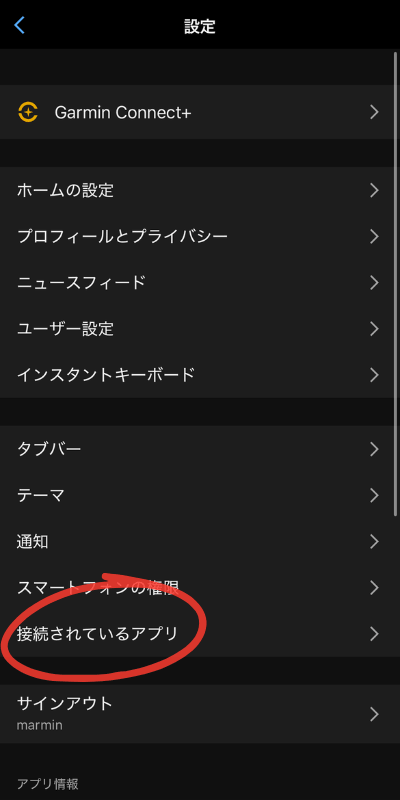
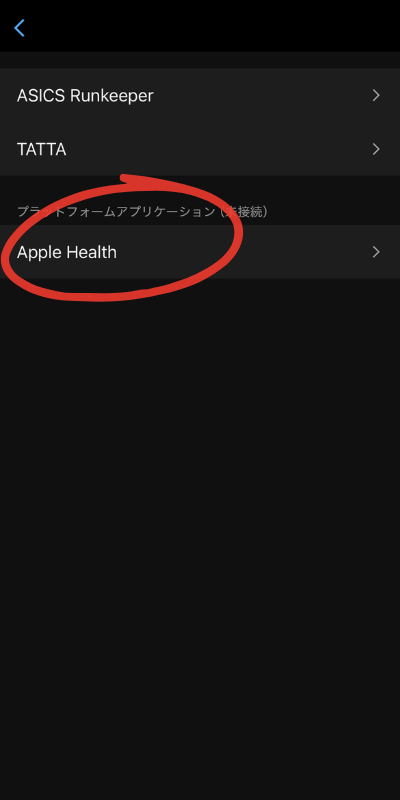
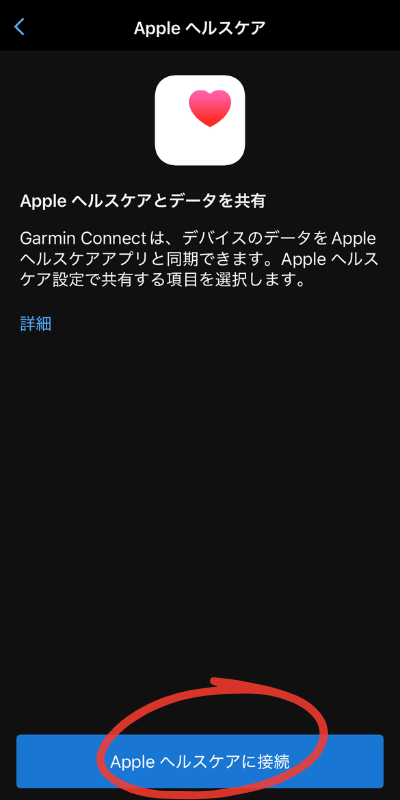
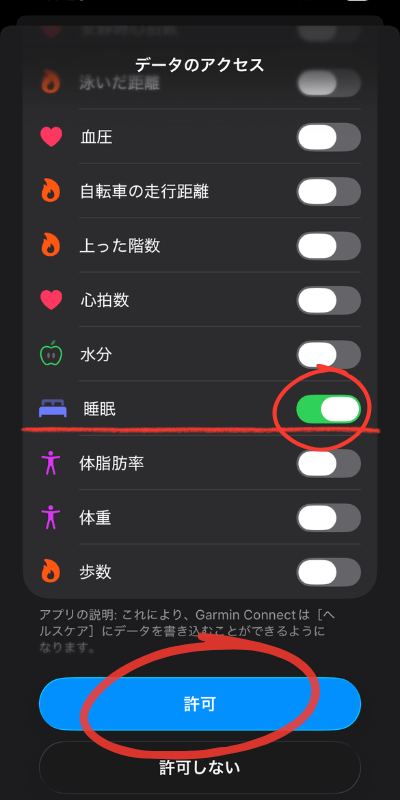
STEP1|Garmin Connect → Appleヘルスケアに睡眠データを共有する
まずGarmin Connectアプリで、570の睡眠データをAppleヘルスケアに渡す設定をします。
- Garmin Connectアプリを開く
- 右下の「・・・(詳細)」をタップ
- 「設定」をタップ
- 「接続されているアプリ」をタップ
- 「Apple Health」をタップ
- 「Appleヘルスケアに接続」をタップ
- 「睡眠」のトグルをオン
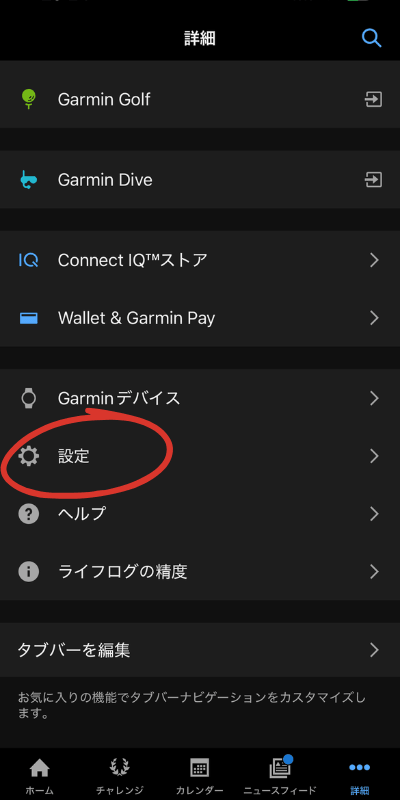
💡 すでにAppleヘルスケアと接続済みの場合は「Appleヘルスケアに接続」ではなく接続済みの表示になっています。その場合はそのままSTEP2に進んでください。
STEP2|ポケモンスリープとAppleヘルスケアを連携する
次に、ポケモンスリープがAppleヘルスケアのデータを読み取れるよう連携します。すでにポケモンスリープのチュートリアルが完了している前提で説明します。
- ポケモンスリープのホーム画面下部「メニュー」をタップ
- サブメニューから「スマートウォッチ(Appleヘルスケア)」の「連携する」をタップ
- 「連携する」をタップ
- 「睡眠」のトグルをオン、もしくは「すべてオンにする」をタップ
- 「許可」をタップ
- データソースの選択画面で「Garmin Connect」を選択し「連携する」をタップ
- 完了画面が表示されれば連携成功✅
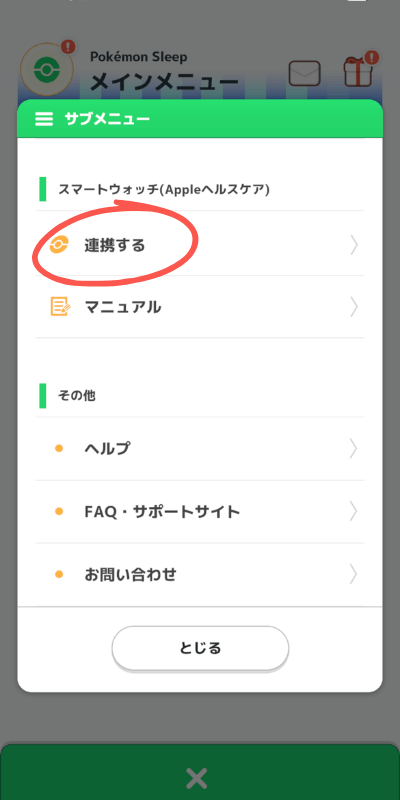
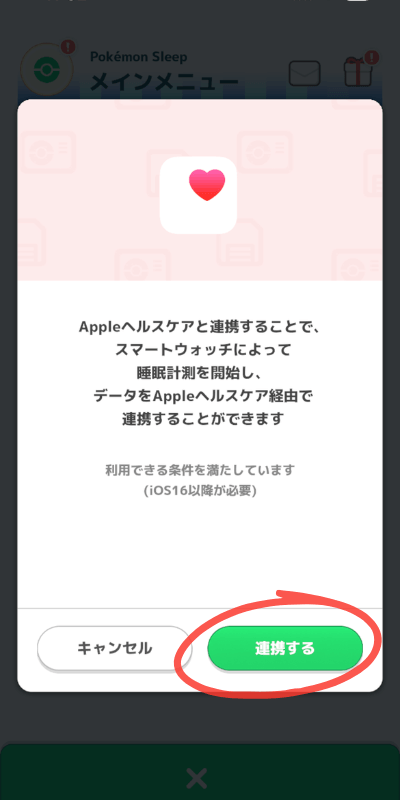
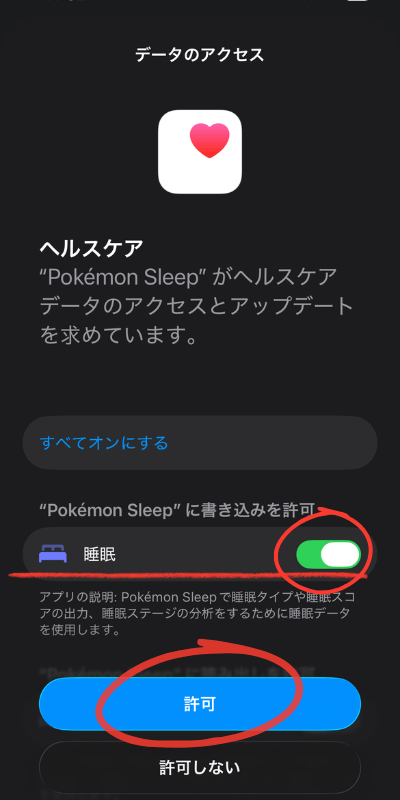
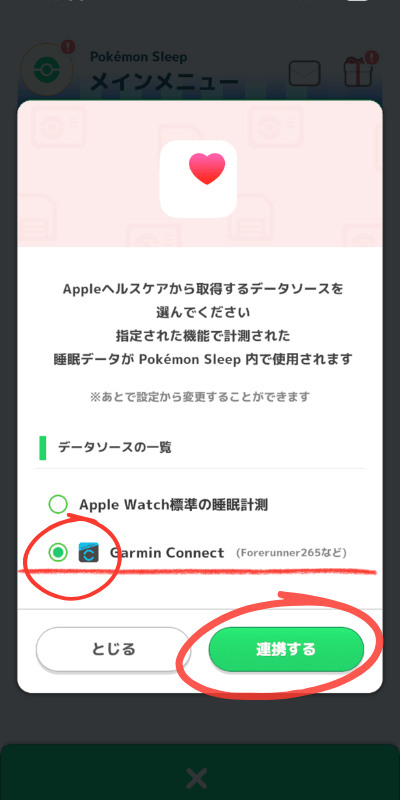
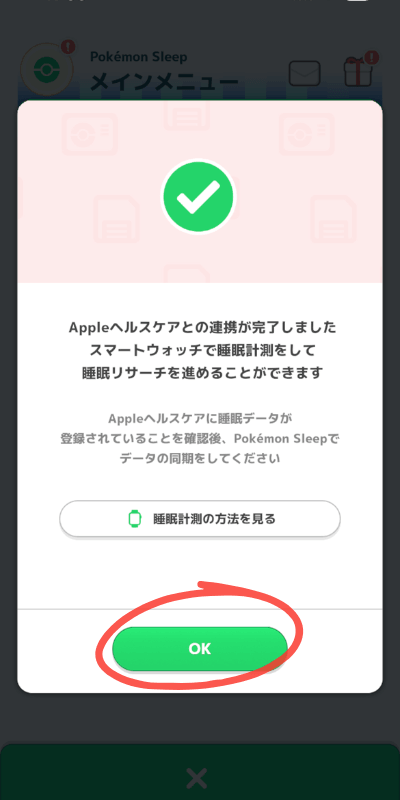
💡 「許可」をタップするとAppleヘルスケアのアクセス許可画面が表示されます。「すべてオンにする」を選ぶとスムーズです。
手順の詳細はポケモンスリープ公式サイトでも画像付きで確認できます。合わせて参考にしてみてください。
▶ 公式の連携手順はこちら(ポケモンスリープ公式サイト)
STEP3|翌朝の睡眠データ同期(毎日の流れ)
連携設定が完了したら、翌朝から以下の流れで毎日睡眠データを取り込めます。慣れてしまえば1〜2分で終わる作業なので、朝のルーティンに組み込んでしまいましょう。
- 起床後、ポケモンスリープを起動する
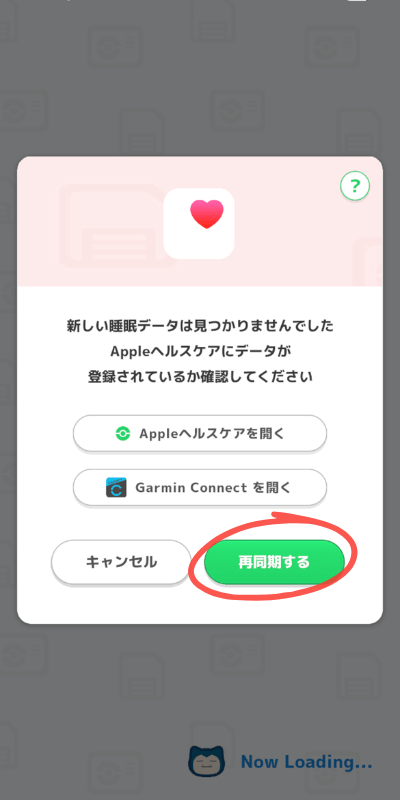
- ポップアップの「同期する」をタップ
- 「Garmin Connectを開く」をタップして、データを同期する
- 緑色のチェックマークが表示され同期が完了したら、ポケモンスリープのアプリに戻る
- 「再同期」をタップする
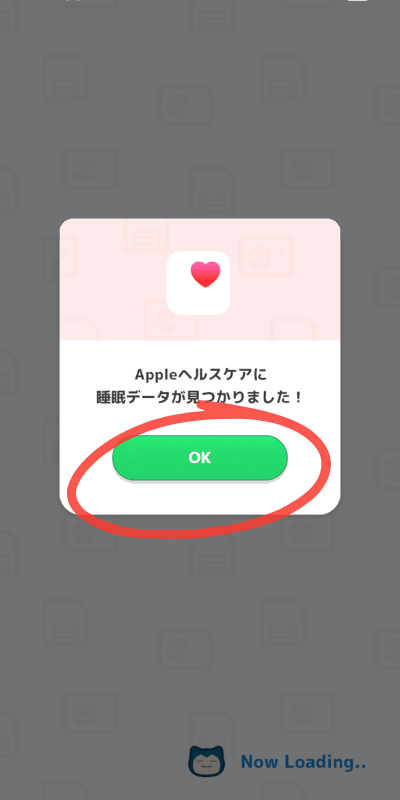
- 「Appleヘルスケアに睡眠が見つかりました!」と表示されたら「OK」をタップ
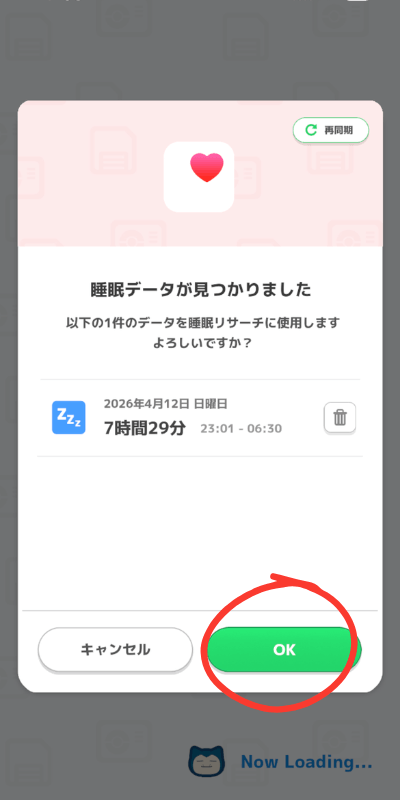
- 「睡眠データが見つかりました」と表示されたら「OK」をタップ
- 「あとで報告」または「はじめる」の好きな方をタップ
💡 手順6で「Appleヘルスケアに睡眠が見つかりました!」と表示されない場合は、再度Garmin Connectを同期させるか、ポケモンスリープを再起動してみてください。
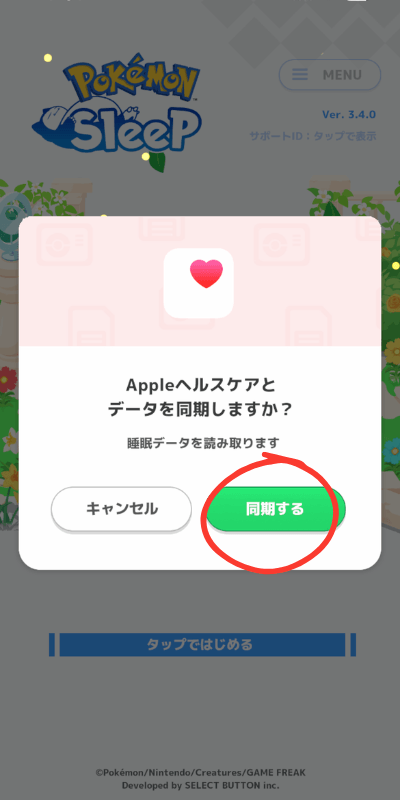
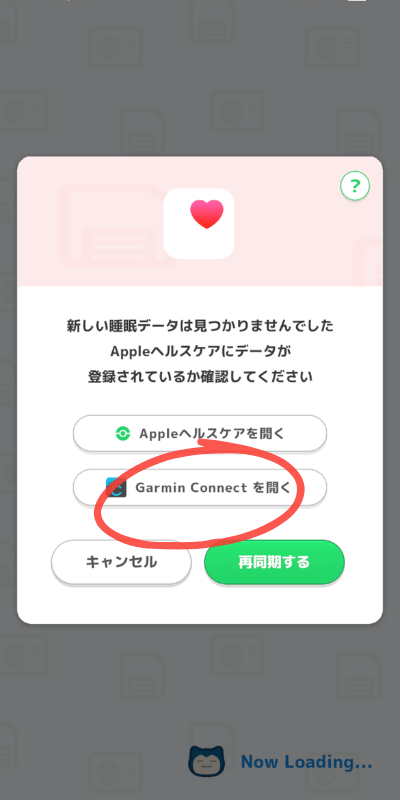
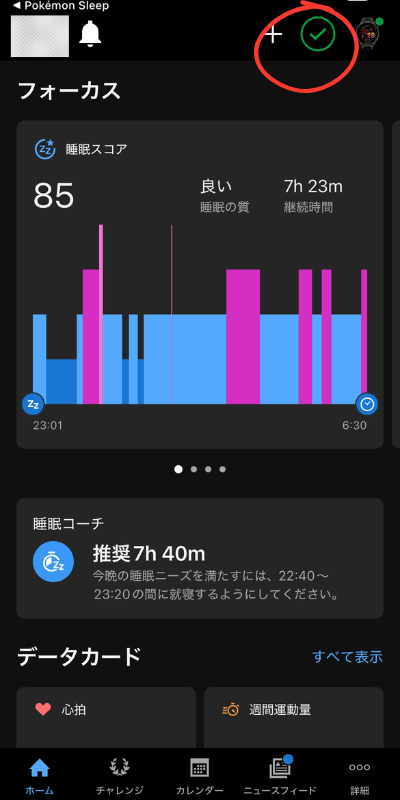
⚠️ データが取り込めない場合
Garmin Connect側の同期が終わる前にポケモンスリープを開くと、データが見つからないことがあります。必ずGarmin Connectを先に開いて570のデータが反映されているのを確認してから、ポケモンスリープを起動するようにしましょう。
📝 実体験:アプリを再インストールしたら解決しました
初めてガーミンで睡眠を計測し、いざ睡眠リサーチに進もうとしたところ「データのダウンロードエラーが発生しました。時間をおいてから、再度、ダウンロードをお試しください。」というエラーが表示されました。何度アプリを再起動しても改善しなかったため、最終的にアプリを削除して再インストールしたところ無事に解決しました。
再インストール後は地域・言語などの初期設定画面が表示され、「データが消えた?」と焦りましたが、アカウント連携することでデータはしっかり引き継げました。同じエラーが出た方はぜひ試してみてください。
※時間がない中での対応だったためスクショが残っておらず、画像でのご案内ができない点はご了承ください。
ポケモンスリープのウォッチフェイスを設定しよう
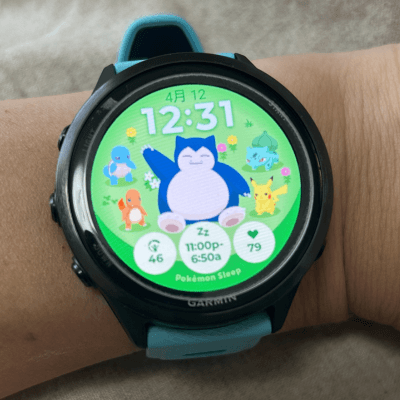
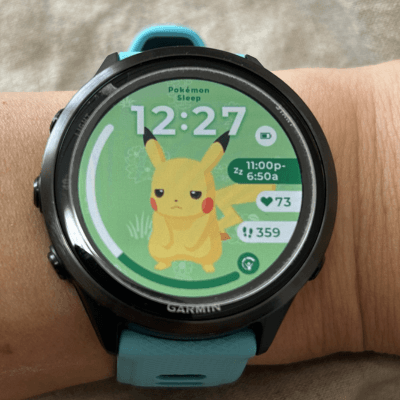
連携と合わせてぜひ試してほしいのが、ポケモンスリープのコラボウォッチフェイスです。Forerunner 570に対応しており、Connect IQストアから無料でダウンロードできます。
ウォッチフェイスは2種類
🌿 カビゴンとなかまたち
ワカクサ本島を背景に、フシギダネ・ヒトカゲ・ゼニガメ・ピカチュウ・カビゴンが登場するデザイン。にぎやかな雰囲気が好きな方におすすめ。
⭐ キミにきめた!
48種類のポケモンの中から好きな1匹を選んで表示できるデザイン。自分だけのカスタムウォッチフェイスが作れます。
💡 どちらのウォッチフェイスも、Body Batteryの数値に連動してポケモンの表情やポーズが変化します。Body Batteryが高いときは元気な姿、低くなると眠そうな顔になるので、自分のコンディションをゲーム感覚で確認できます。ランナーにとってはトレーニング管理にも使えるユニークな機能です。
ダウンロード・設定方法
ウォッチフェイスのダウンロードはConnect IQアプリから行います。※Garmin ConnectアプリのConnect IQストア(右下「・・・」→「Connect IQストア」)からもできます
- Connect IQアプリを開く
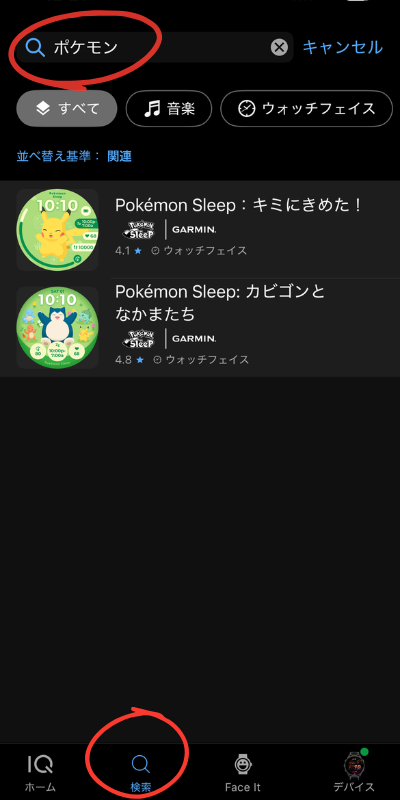
- 下部のメニューアイコン「(虫眼鏡)検索」をタップ
- 上部の検索欄に「ポケモン」と入力して検索
- 表示されたウォッチフェイス(2種類)から好きな方をタップ
- 「ダウンロード」をタップ
- 570と同期が完了するとウォッチフェイスが反映される(反映までに数十秒〜数分ほどかかる場合があります)
💡 ダウンロード後にウォッチフェイスが自動で切り替わらない場合は、570本体でウォッチフェイスを手動で変更してください。ウォッチフェイス画面でUPボタンを長押しするとメニューが表示され、インストール済みのフェイスに切り替えられます。
⚠️ 注意
ウォッチフェイスを変更するとバッテリー消費が増える場合があります。570のバッテリー残量が少ない状態での変更はご注意ください。
連携解除方法
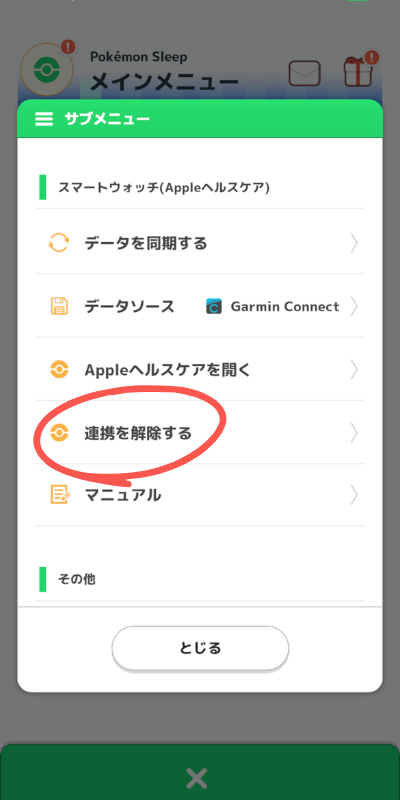
一時的に解除したい場合や、別のデバイスに切り替えたい場合はアプリ内から簡単に解除できます。
- ホーム画面下部「メニュー」をタップ
- 「サブメニュー」をタップ
- 「連携を解除する」をタップ
- 「解除する」をタップ
- 完了画面が表示されれば解除完了✅
💡 解除してもGarmin Connect側の設定(AppleヘルスケアへのデータエクスポートのON/OFF)はそのまま残ります。再連携する際はSTEP2から同じ手順で行えばOKです。
※Pokémon GO Plus+と併用している場合は手順が一部異なります。詳しくはポケモンスリープ公式サイトをご確認ください。
まとめ
📝 この記事のまとめ
- Forerunner 570はポケモンスリープの公式対応端末
- 連携はGarmin Connect → Appleヘルスケア → ポケモンスリープの順に設定する
- 設定は一度やればOK。翌朝からデータが自動で取り込まれる
- 解除はポケモンスリープアプリ内「メニュー」から簡単にできる
設定自体はそれほど難しくないので、ぜひ今夜の就寝前に済ませておくことをおすすめします。連携してしまえば、毎朝Garminが計測した睡眠データがそのままポケモンスリープに届く仕組みなので、とても便利です。
また、2026年11月1日まで、連携するだけでポケサブレ×3がもらえるキャンペーンも実施中です。アプリ内メニュー右上のプレゼントアイコンから受け取ることができるので、忘れずチェックしてみてください。
連携がうまくいかない・手順がわからないなどあれば、コメント欄で気軽に聞いてください😊