Garmin Forerunner 570のバッテリーをもっと長持ちさせたいと思っていませんか?
Garmin 570はスマートウォッチモードで約11日と優れたバッテリー持ちを誇りますが、設定次第でさらに長持ちさせることができます。
この記事ではGarmin 570を9ヶ月使った私が、実際に行っているバッテリーを長持ちさせる設定を6つ紹介します。設定の手順だけでなく、実際に使ってみて感じたことも交えながら解説するので、ぜひ参考にしてみてください。
この記事で分かること
- Garmin 570のバッテリーを長持ちさせる設定6選
- 各設定の具体的な手順
- 9ヶ月使った実機ユーザーが感じたリアルな使用感
Garmin 570のバッテリーを長持ちさせる設定6選
Garmin 570はバッテリー持ちが優れた時計ですが、設定次第でさらに長持ちさせることができます。私自身が9ヶ月使うなかで行き着いた設定を紹介します。
設定① 画面の明るさを下げる
明るさを下げるだけでバッテリーの消費を抑えられます。通常時とランニング時でそれぞれ設定が必要です。
通常時の設定
「左側真ん中のボタンを長押し」→「ウォッチの設定」→「ディスプレイと輝度」→「輝度」を下げる
STEP 1 左側真ん中のボタンを長押ししてメニューを開く
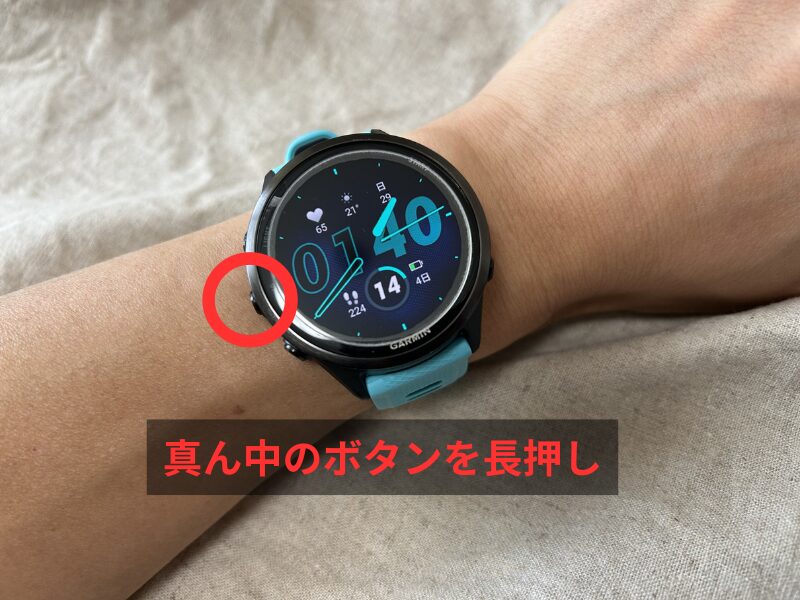
左側真ん中のボタンを長押しするとウォッチの設定画面が表示されます。
STEP 2 「ウォッチの設定」を選択する
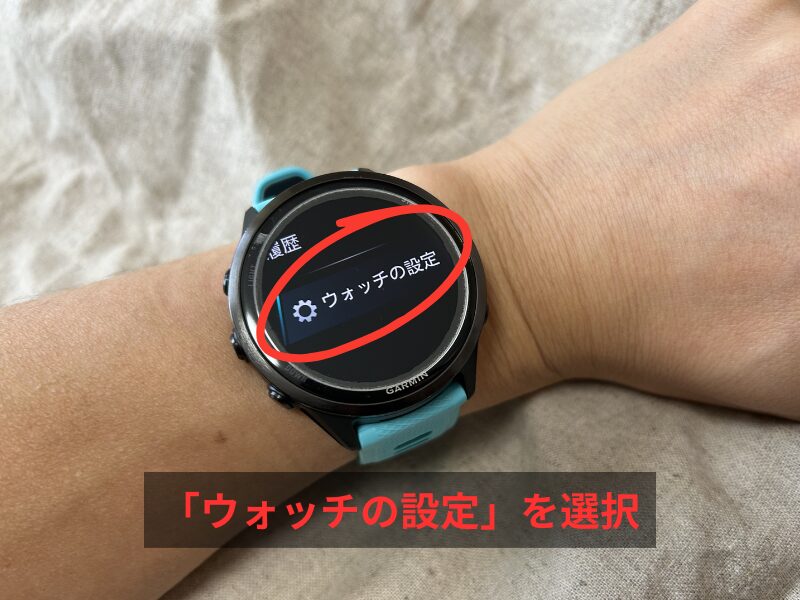
メニューの中から「ウォッチの設定」を選択します。
STEP 3 「ディスプレイと輝度」を選択する
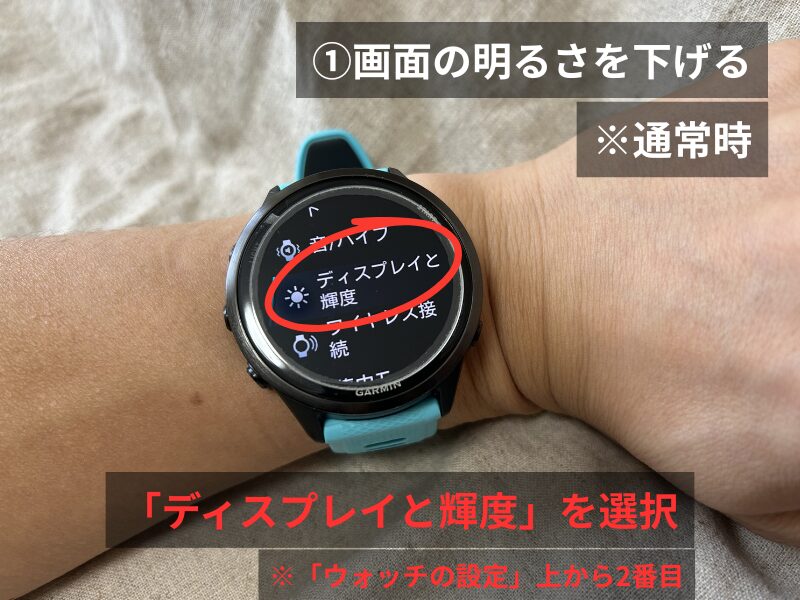
設定の中から「ディスプレイと輝度」を選択します。
STEP 4 「輝度」を選択する
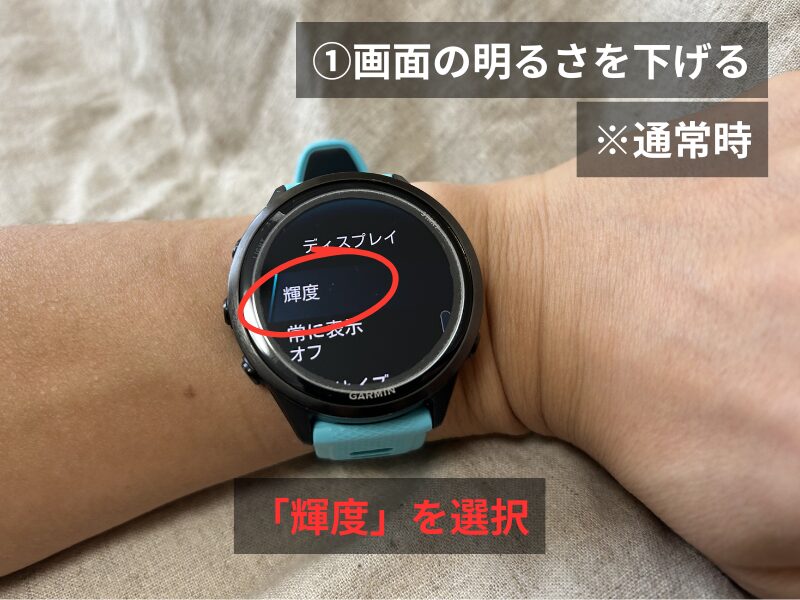
「ディスプレイと輝度」の中から「輝度」を選択します。
STEP 5 数値を下げる
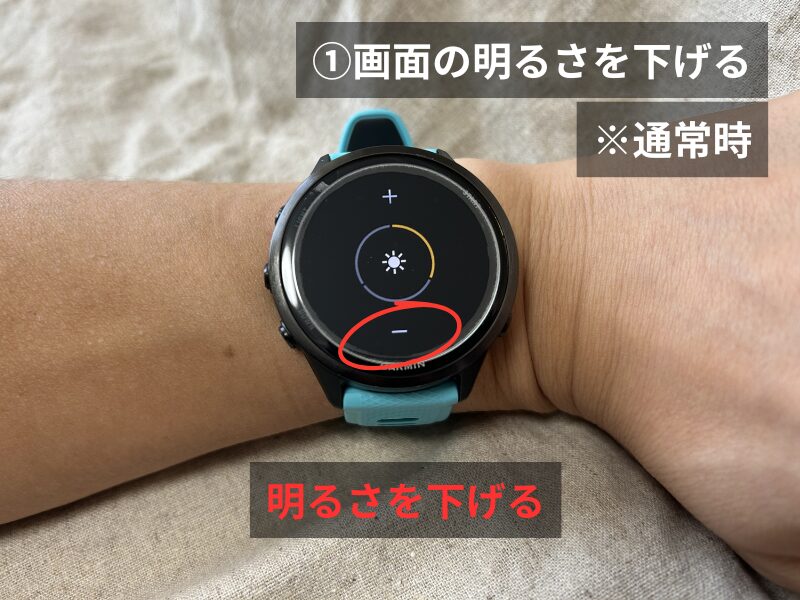
数値を下げれば完了です。
ランニング(アクティビティ)時の設定
「左側真ん中のボタンを長押し」→「ウォッチの設定」→「集中モード」→「アクティビティ」→「カスタム」→「輝度」を設定する
※ STEP1・STEP2は通常時と同じ手順です。左側真ん中のボタンを長押しし、「ウォッチの設定」を選択してください。
STEP 3 「集中モード」を選択する
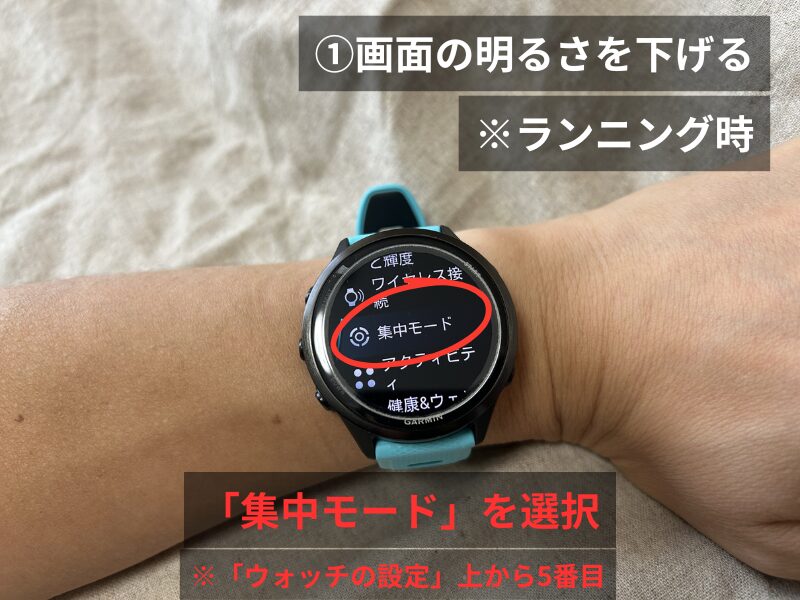
設定の中から「集中モード」を選択します。上から5番目に表示されています。
STEP 4 「アクティビティ」を選択する
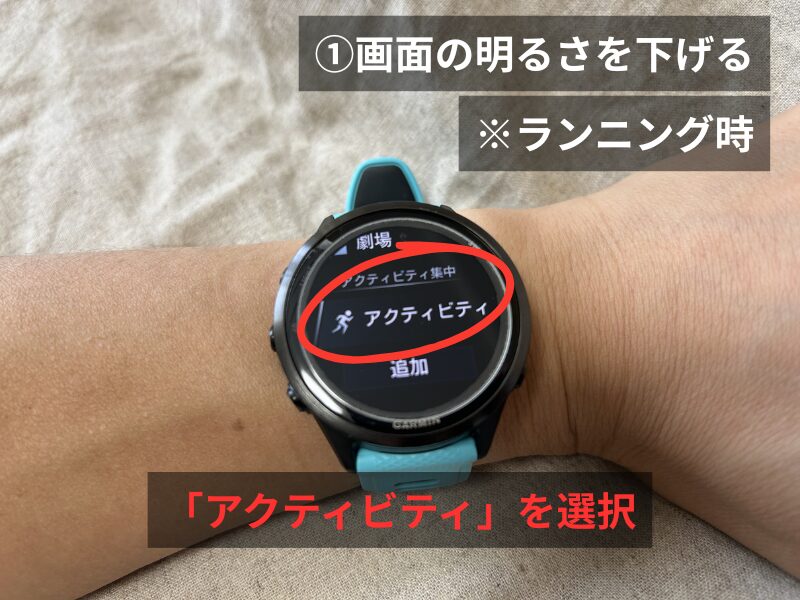
「アクティビティ」を選択します。
STEP 5 「輝度」を選択する
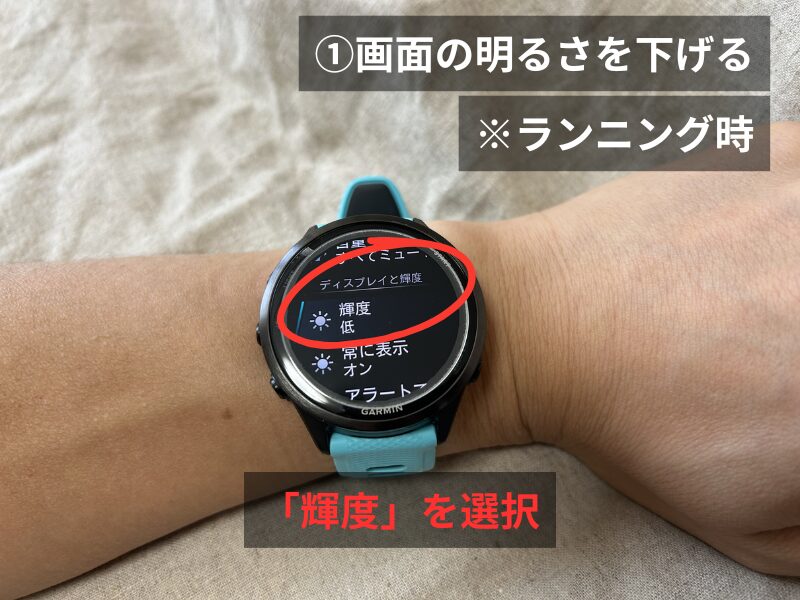
「輝度」を選択します。
STEP 6 「カスタム」を選択する
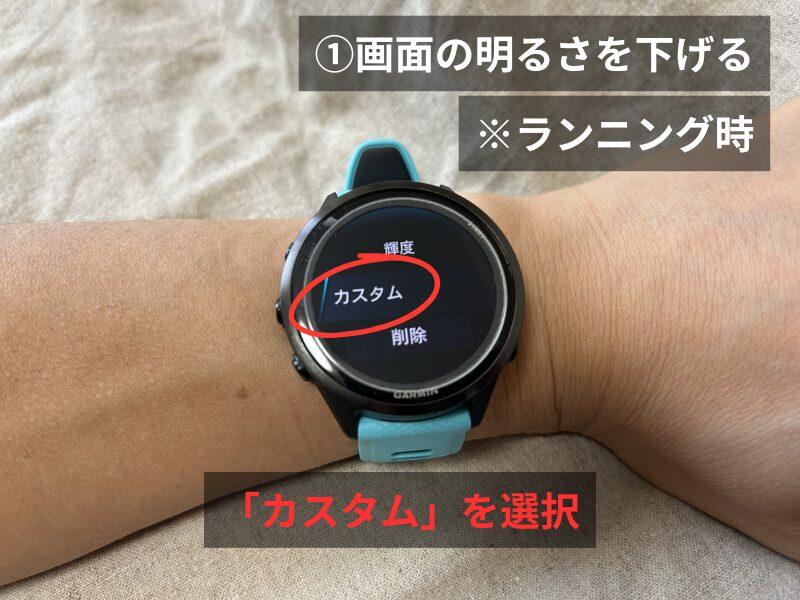
「カスタム」を選択します。
STEP 7 輝度を設定する
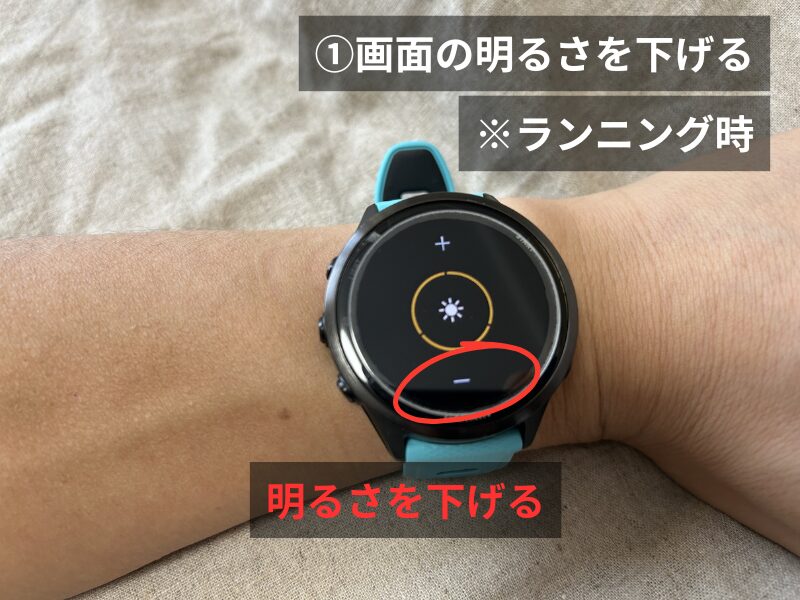
「輝度」の項目を「低」に設定すれば完了です。見やすさを重視する場合は「中」または「高」でも問題ありません。
実際に使ってみて
私自身は通常時の輝度を一番下まで下げていますが、日中の屋外でも情報の確認に支障は感じていません。バッテリーをより長持ちさせたい方はまず試してみてほしい設定です。
設定② 常時点灯をオフにする
常時点灯をオフにするだけで、バッテリーへの効果を最も実感しやすい設定です。
「左側真ん中のボタンを長押し」→「ウォッチの設定」→「ディスプレイと輝度」→「常に表示」をオフ
※ STEP1〜STEP3は設定①と同じ手順です。左側真ん中のボタンを長押しし、「ウォッチの設定」→「ディスプレイと輝度」を選択してください。
STEP 4 「常に表示」をオフに切り替える
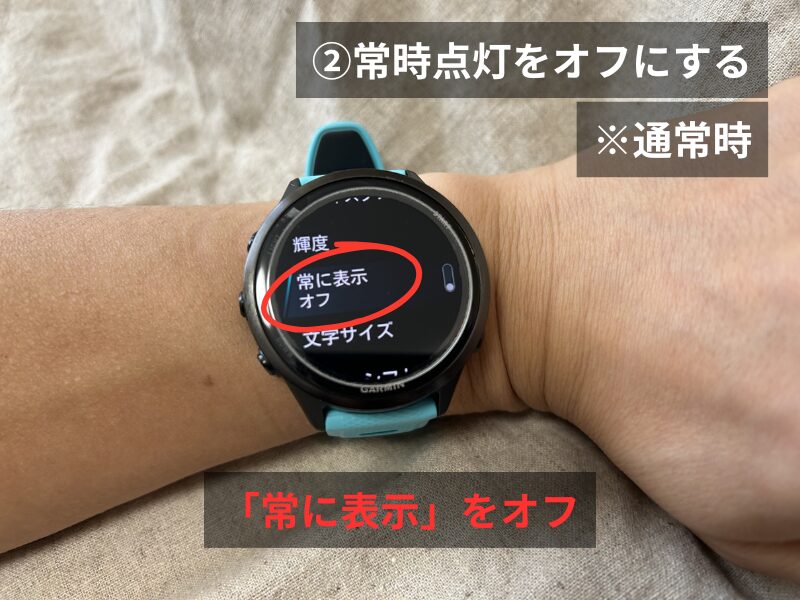
「常に表示」の項目をタップし、オフに切り替えれば完了です。
実際に使ってみて
私自身は仕事中も着けていますが、デスクワーク中に時計の画面を見る機会はほぼないため、常時点灯をオフにしても困ることはありませんでした。必要なときだけボタンを押して画面を点けるだけで十分です。
設定③ ジェスチャー機能をオフにする
手首を動かすたびに画面が点灯するジェスチャー機能は、意外とバッテリーを消費します。常時点灯と合わせてオフにすることで効果を実感しやすくなります。
「左側真ん中のボタンを長押し」→「ウォッチの設定」→「ディスプレイと輝度」→「ジェスチャーでオン」をオフ
※ STEP1〜STEP3は設定②と同じ手順です。左側真ん中のボタンを長押しし、「ウォッチの設定」→「ディスプレイと輝度」を選択してください。
STEP 4 「ジェスチャーでオン」をオフに切り替える
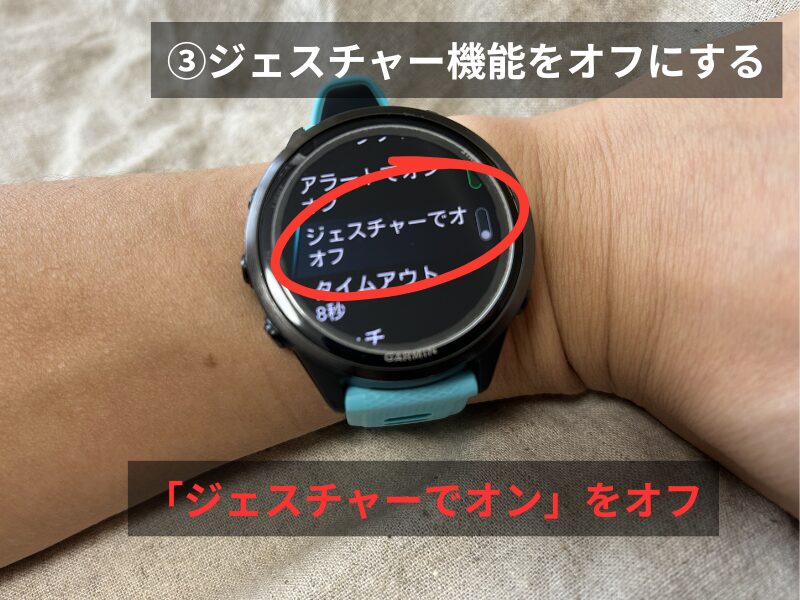
「ジェスチャーでオン」の項目をタップし、オフに切り替えれば完了です。
実際に使ってみて
オフにすると画面を見たいときは自分でボタンを押す必要がありますが、慣れてしまえば特に不便は感じません。常時点灯と合わせてオフにすることで、バッテリーへの効果をより実感しやすくなります。
設定④ ディスプレイのタイムアウトを短く設定する
画面が消えるまでの時間を短く設定することで、無駄な点灯時間を減らせます。私自身は8秒に設定していますが、日常使いでも不便を感じたことはありません。
「左側真ん中のボタンを長押し」→「ウォッチの設定」→「ディスプレイと輝度」→「タイムアウト」を短く設定
※ STEP1〜STEP3は設定②と同じ手順です。左側真ん中のボタンを長押しし、「ウォッチの設定」→「ディスプレイと輝度」を選択してください。
STEP 4 「タイムアウト」を選択する
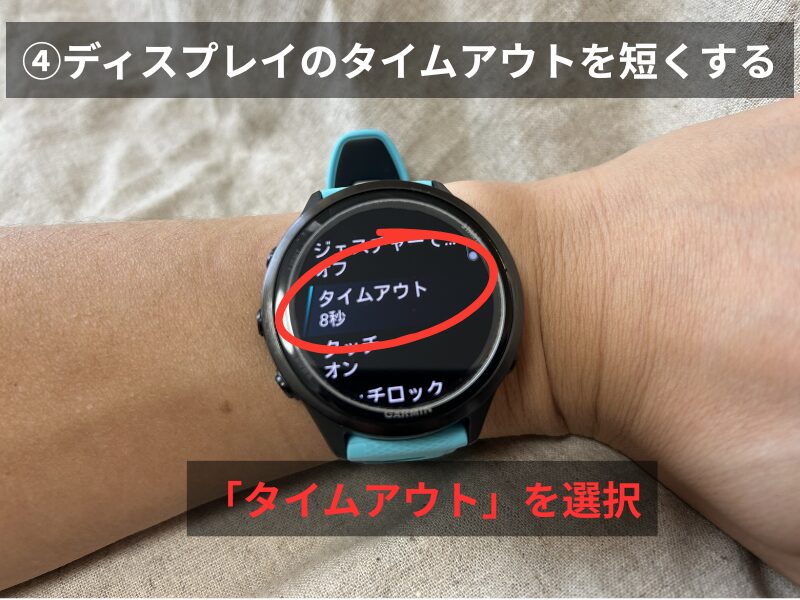
「タイムアウト」の項目を選択します。
STEP 5 時間を短く設定する
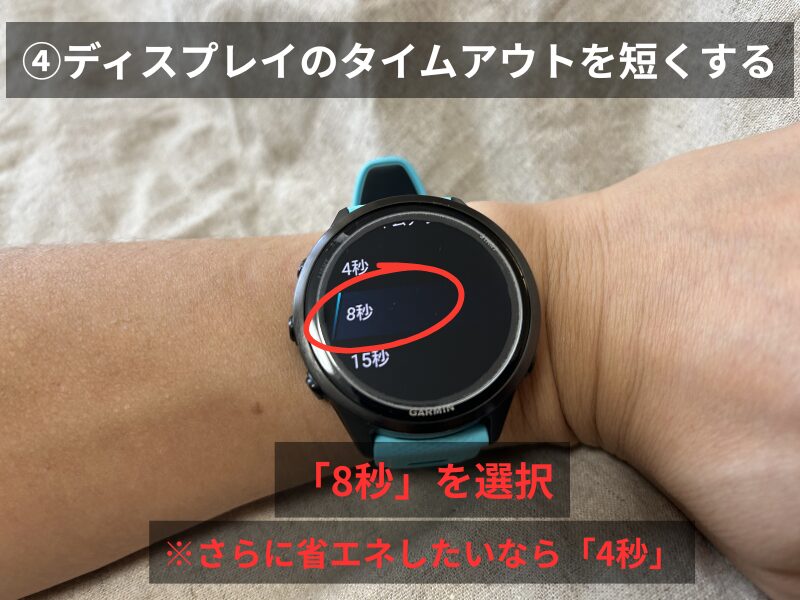
時間を短く設定すれば完了です。私自身は8秒に設定しています。
実際に使ってみて
どのくらいの時間が適切かは人によって異なりますが、まずは短めに設定してみて、使いながら自分に合った時間に調整するのがおすすめです。8秒でも画面を確認するには十分な時間です。
設定⑤ スマホ通知をオフにする
スマホ通知をオフにすることでバッテリー消費を抑えつつ、ランニング中の集中力も上がります。通常時・睡眠時・アクティビティ時でそれぞれ設定が必要です。
通常時の設定
「左側真ん中のボタンを長押し」→「ウォッチの設定」→「通知とアラート」→「スマート通知」→「ステータス」をオフ
※ STEP1・STEP2は設定①と同じ手順です。左側真ん中のボタンを長押しし、「ウォッチの設定」を選択してください。
STEP 3 「通知とアラート」を選択する
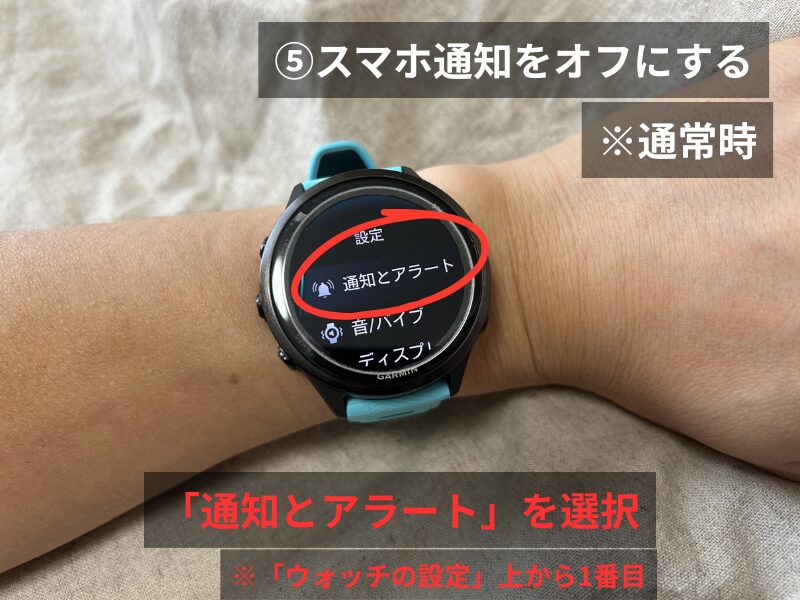
設定の中から「通知とアラート」を選択します。一番上に表示されています。
STEP 4 「スマート通知」を選択する
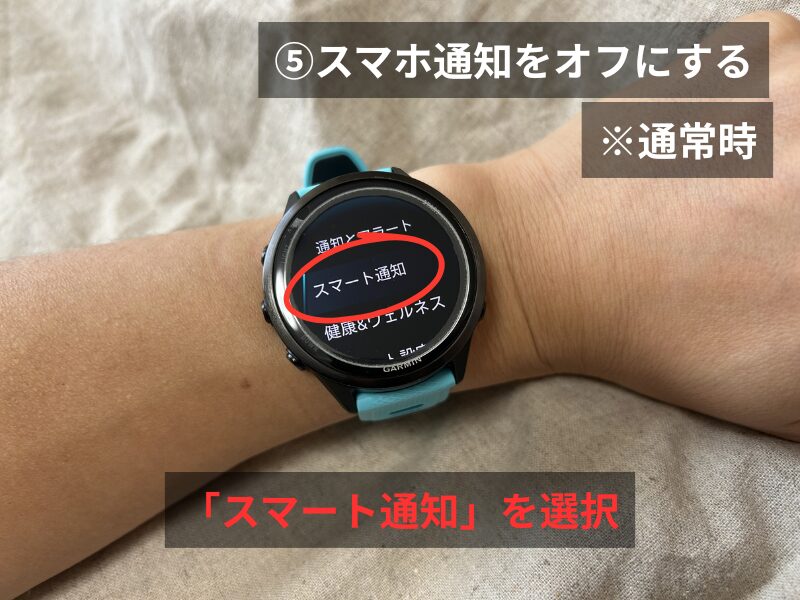
「スマート通知」を選択します。
STEP 5 「ステータス」を選択する
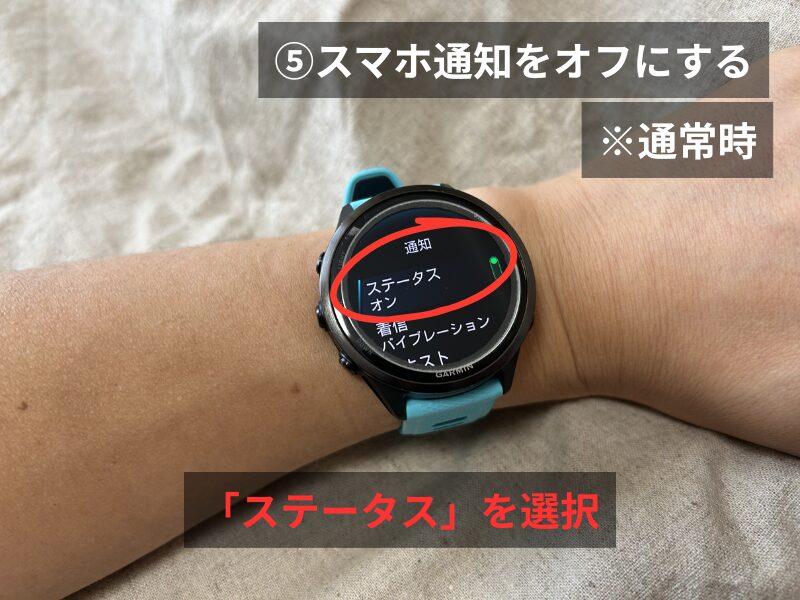
「ステータス」を選択します。
STEP 6 「ステータス」をオフに切り替える
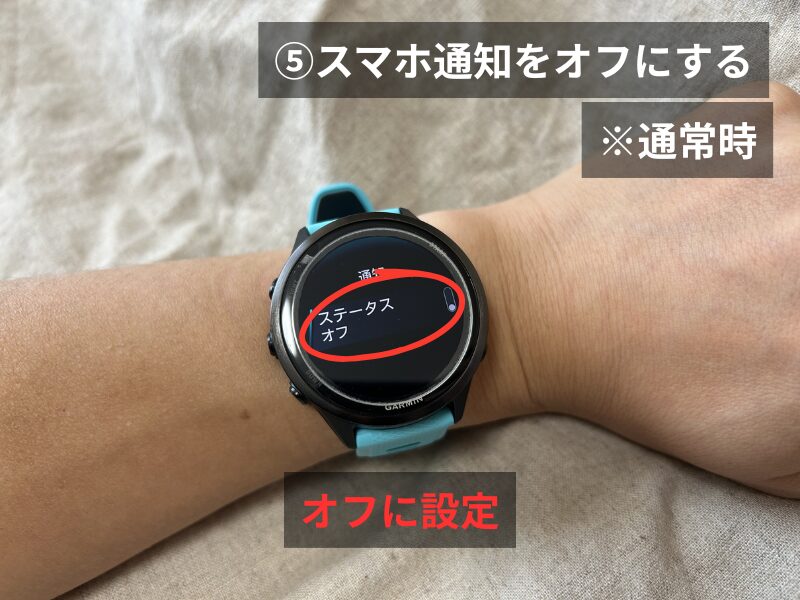
「ステータス」をオフに切り替えれば通常時の設定は完了です。
睡眠時の設定
「左側真ん中のボタンを長押し」→「ウォッチの設定」→「集中モード」→「睡眠」→「スマート通知」→「ステータス」をオフ
※ STEP1・STEP2は設定①と同じ手順です。左側真ん中のボタンを長押しし、「ウォッチの設定」を選択してください。
STEP 3 「集中モード」を選択する
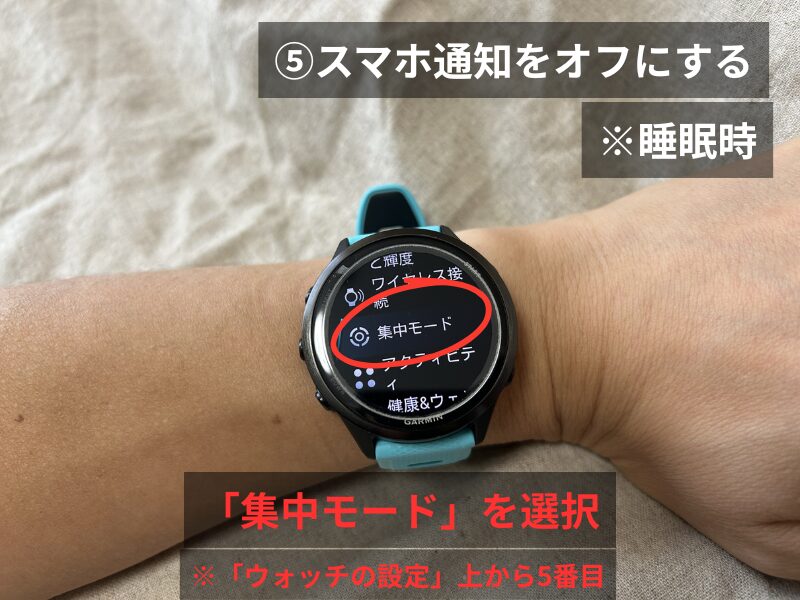
設定の中から「集中モード」を選択します。上から5番目に表示されています。
STEP 4 「睡眠」を選択する
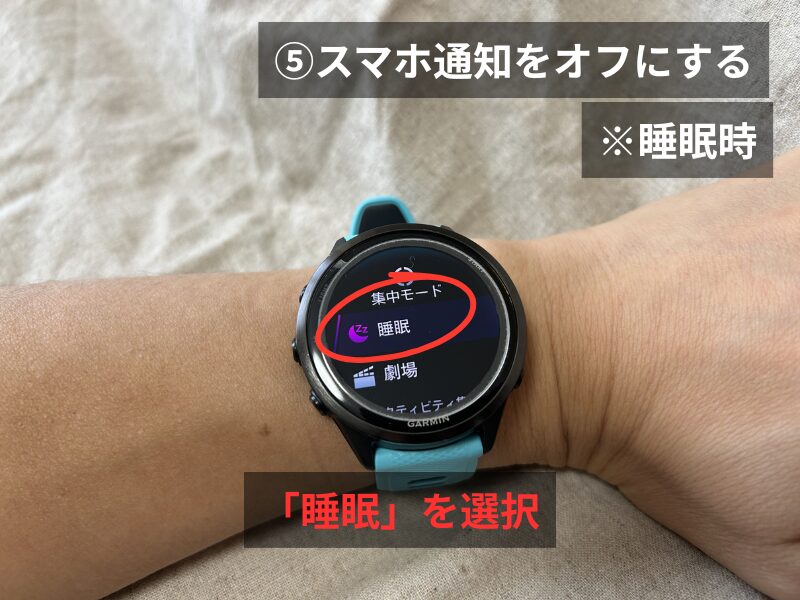
「睡眠」を選択します。
STEP 5 「スマート通知」を選択する
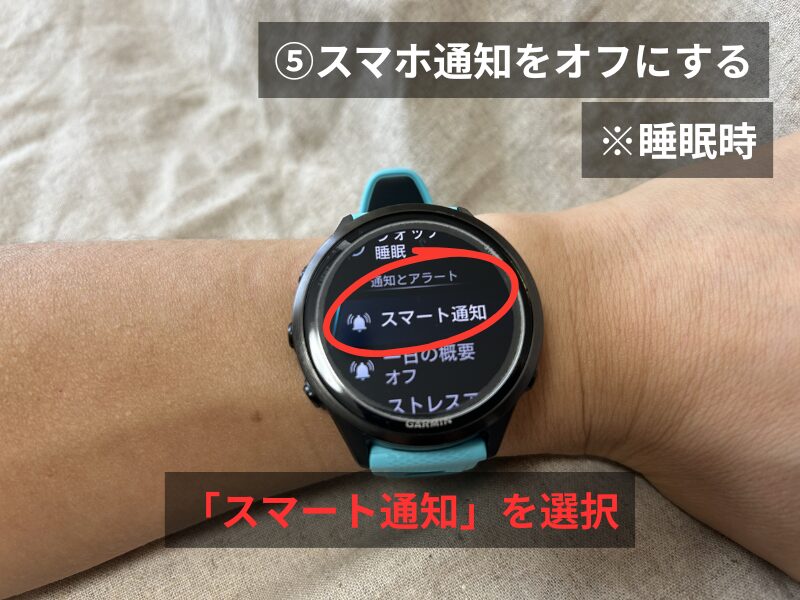
「スマート通知」を選択します。
STEP 6 「ステータス」をオフに切り替える
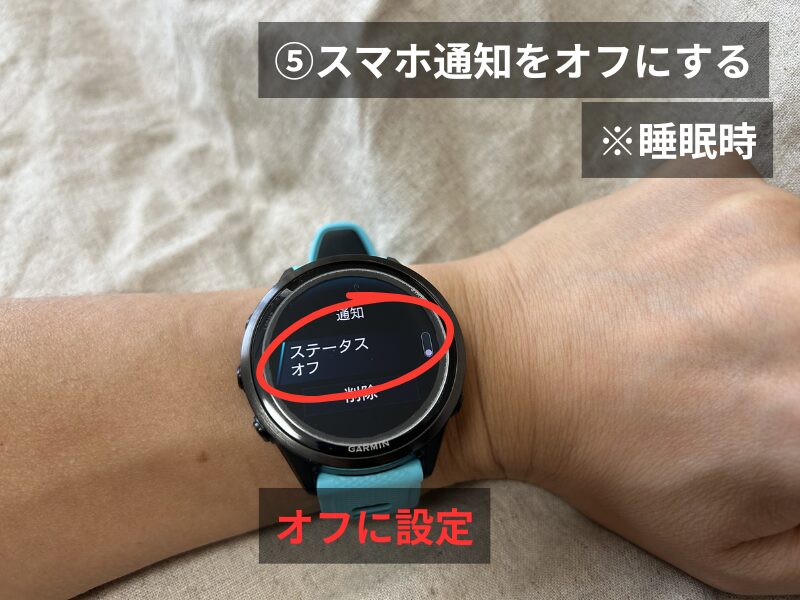
「ステータス」をオフに切り替えれば睡眠時の設定は完了です。
ランニング(アクティビティ)時の設定
「左側真ん中のボタンを長押し」→「ウォッチの設定」→「集中モード」→「アクティビティ」→「スマート通知」→「ステータス」をオフ
※ STEP1〜STEP4は睡眠時と同じ手順です。左側真ん中のボタンを長押しし、「ウォッチの設定」→「集中モード」→「睡眠」まで選択してください。
STEP 5 「アクティビティ」を選択する
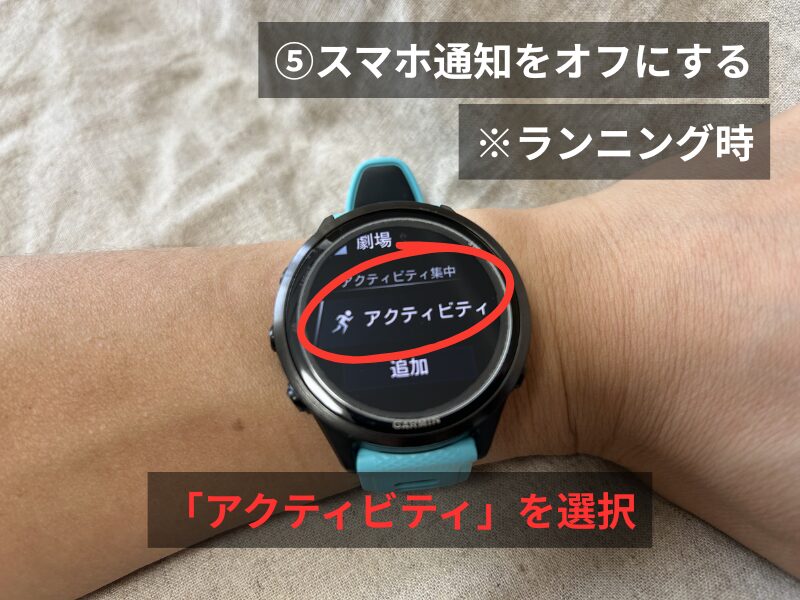
「アクティビティ」を選択します。
STEP 6 「スマート通知」を選択する
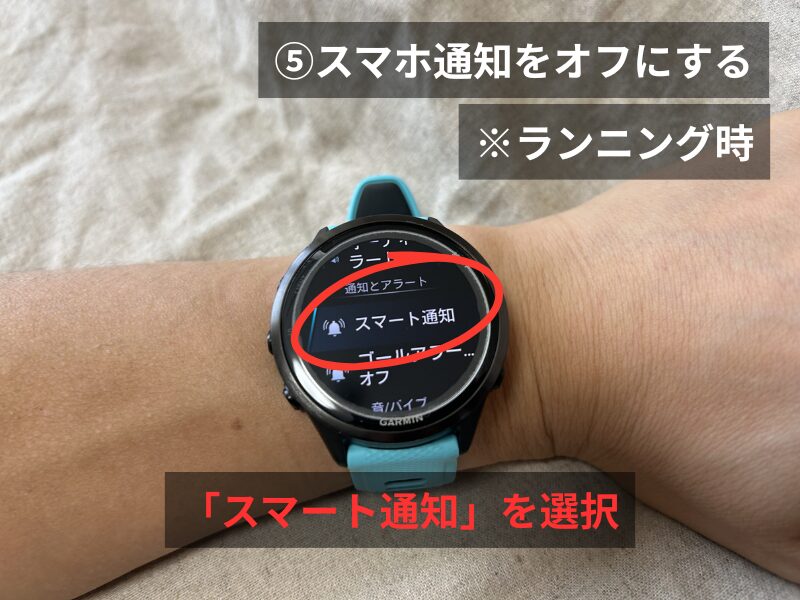
「スマート通知」を選択します。
STEP 7 「ステータス」をオフに切り替える
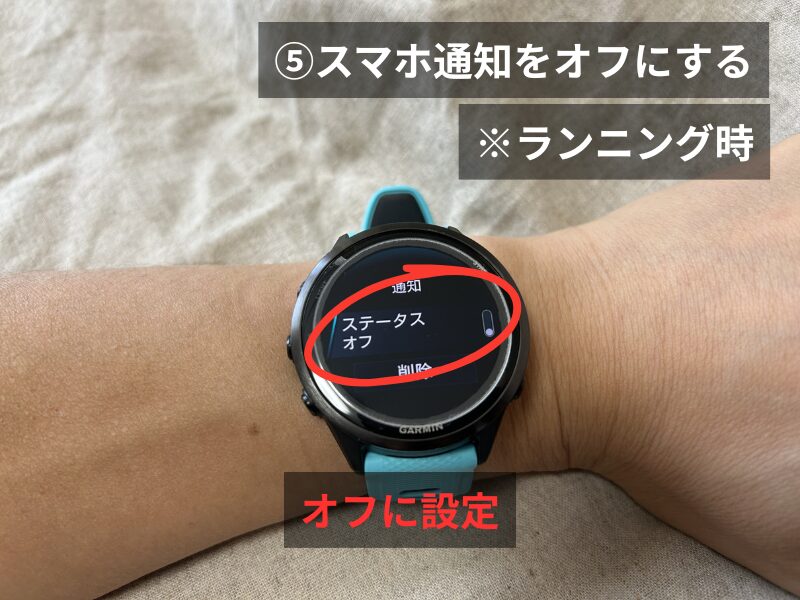
「ステータス」をオフに切り替えればアクティビティ時の設定は完了です。
実際に使ってみて
すべての通知をオフにしていますが、ランニング中に通知が気になることもなく、集中して走れるようになりました。睡眠時の初期設定がどうなっているか不明な場合は、念のため確認しておくことをおすすめします。
設定⑥ 音をすべてミュートにする
操作音やラップ通知の音をミュートにすることでバッテリーの消費を抑えられます。バイブレーションのみでも十分通知に気づけます。
「左側真ん中のボタンを長押し」→「ウォッチの設定」→「音/バイブ」→「音量」「キー音」をオフ
※ STEP1・STEP2は設定①と同じ手順です。左側真ん中のボタンを長押しし、「ウォッチの設定」を選択してください。
STEP 3 「音/バイブ」を選択する
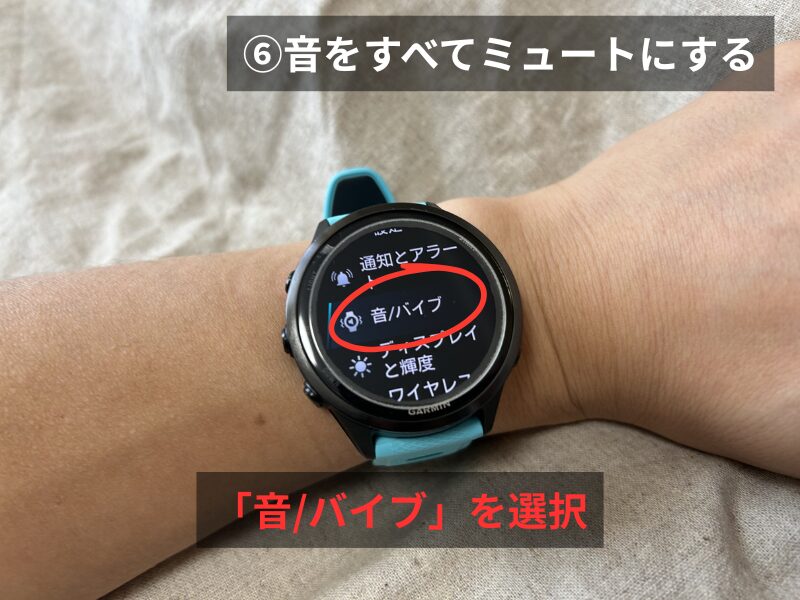
設定の中から「音/バイブ」を選択します。上から2番目に表示されています。
STEP 4 「音量」を選択する
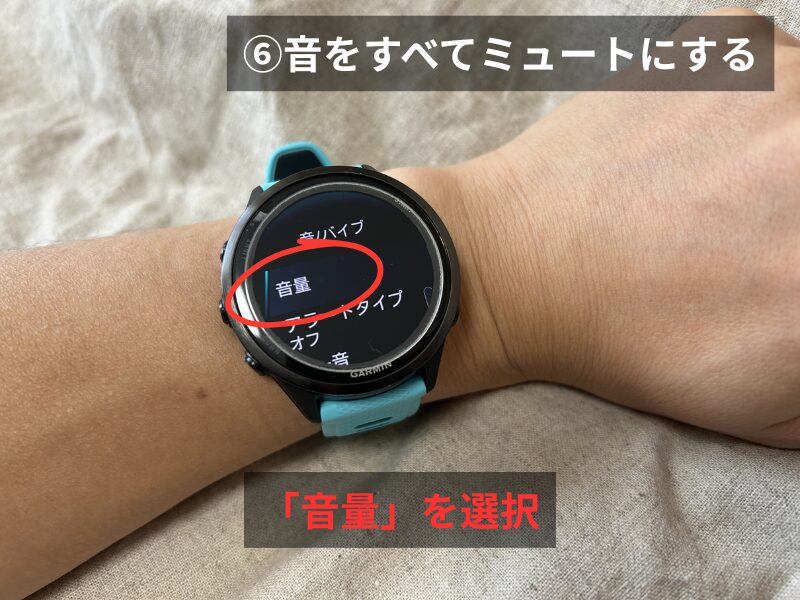
「音量」を選択します。
STEP 5 「すべてミュート」をオンにする
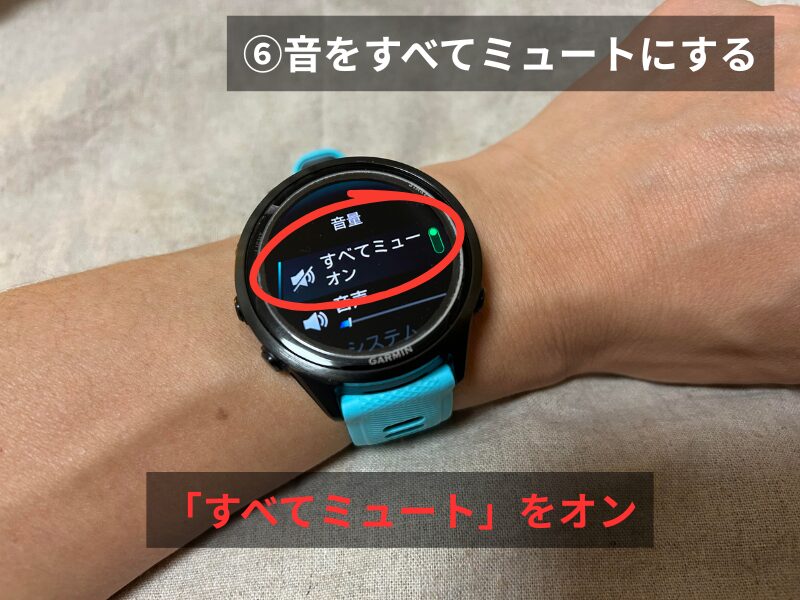
「すべてミュート」をオンに切り替えます。
STEP 6 「キー音」をオフにする
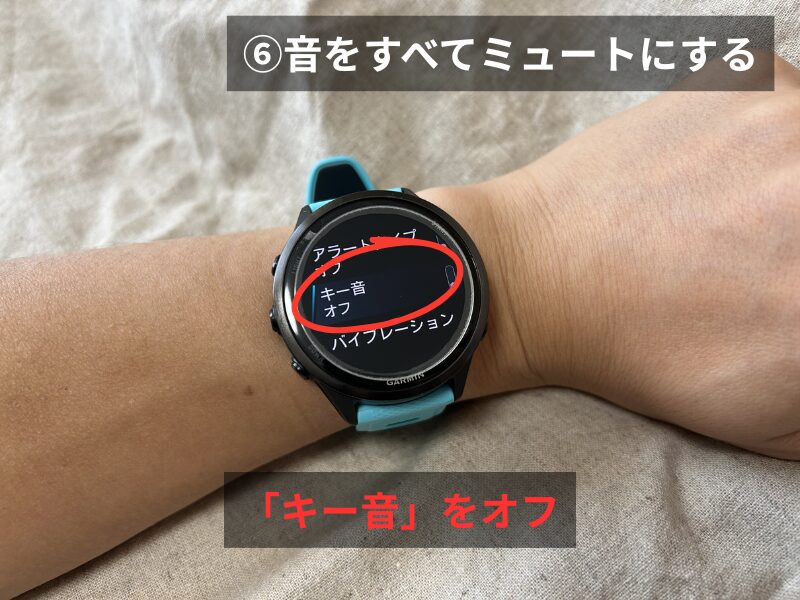
「キー音」をオフにすれば完了です。
実際に使ってみて
ランニング中はバイブレーションだけで十分気づけるため、音がなくて困ることはありません。職場や公共の場で着けているときに不意に音が鳴る心配もなくなるので、日常使いの面でも快適になりました。
その他、公式が推奨するバッテリー節約設定
Garminの公式マニュアルでは、上記のほかにも以下の設定がバッテリーの節約に有効とされています。ただし使い方によって向き・不向きがあるため、自分の使い方に合わせて検討してみてください。
- 秒針のないウォッチフェイスを選ぶ:データの更新頻度が毎秒のウォッチフェイスは消費が大きいため、秒針のないシンプルなものを選ぶのが効果的です。ただし私自身は実用性を優先して秒針を表示させています。バッテリーよりも使いやすさを重視したい方は無理に変える必要はありません。
- 必要のないときにBluetoothをオフにする:コントロールメニューからBluetoothをオフにすることで、スマホとの常時接続による消費を抑えられます。ただしランニング中にBluetoothイヤホンを使う場合はオフにできないため、その場合は他の設定で節約するのがおすすめです。
- 血中酸素トラッキングを手動に設定する:常時計測をオフにして手動または睡眠時のみに設定することで、センサーの稼働時間を減らせます。私自身は睡眠時のみに設定しており、日中の常時計測はオフにしています。
まとめ
今回はGarmin 570のバッテリーを長持ちさせる設定を6つ紹介しました。
- 画面の明るさを下げる
- 常時点灯をオフにする
- ジェスチャー機能をオフにする
- ディスプレイのタイムアウトを短く設定する
- スマホ通知をオフにする
- 音をすべてミュートにする
全部一度に設定しなくても大丈夫です。まず効果を実感しやすい「常時点灯オフ」と「ジェスチャー機能オフ」の2つから試してみてください。設定にかかる時間はどれも1分もあれば十分です。
Garmin 570のバッテリーは9ヶ月使って11日から10日に変化しましたが、これらの設定を続けることで週1回の充電で十分運用できています。バッテリーの数字より「実際に困るかどうか」で見るのが大事だと感じています。